Domain ewtl.de kaufen?
Wir ziehen mit dem Projekt
ewtl.de um.
Sind Sie am Kauf der Domain
ewtl.de interessiert?
domain@kv-gmbh.de · 0541-91531010
Domain ewtl.de kaufen?
Was ist der Unterschied zwischen GameObject und GameObject?
Es gibt keinen Unterschied zwischen "GameObject" und "GameObject". Beide Begriffe beziehen sich auf dasselbe Konzept in der Unity Engine. "GameObject" ist der Name der Klasse, die die grundlegende Einheit in der Unity-Szene darstellt. **
Wie deaktiviere ich ein Unity-GameObject?
Um ein Unity-GameObject zu deaktivieren, kannst du die Methode "SetActive(false)" verwenden. Dadurch wird das GameObject und alle seine Komponenten deaktiviert und sind nicht mehr sichtbar oder interagierbar. Du kannst es später wieder aktivieren, indem du "SetActive(true)" aufrufst. **
Ähnliche Suchbegriffe für Gameobject
Top-Angebote
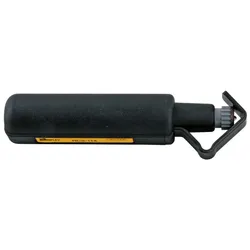
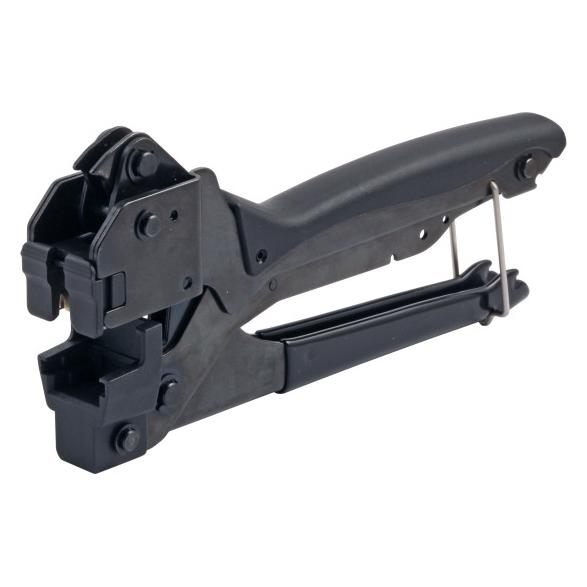
Produkte zum Begriff Gameobject:
-
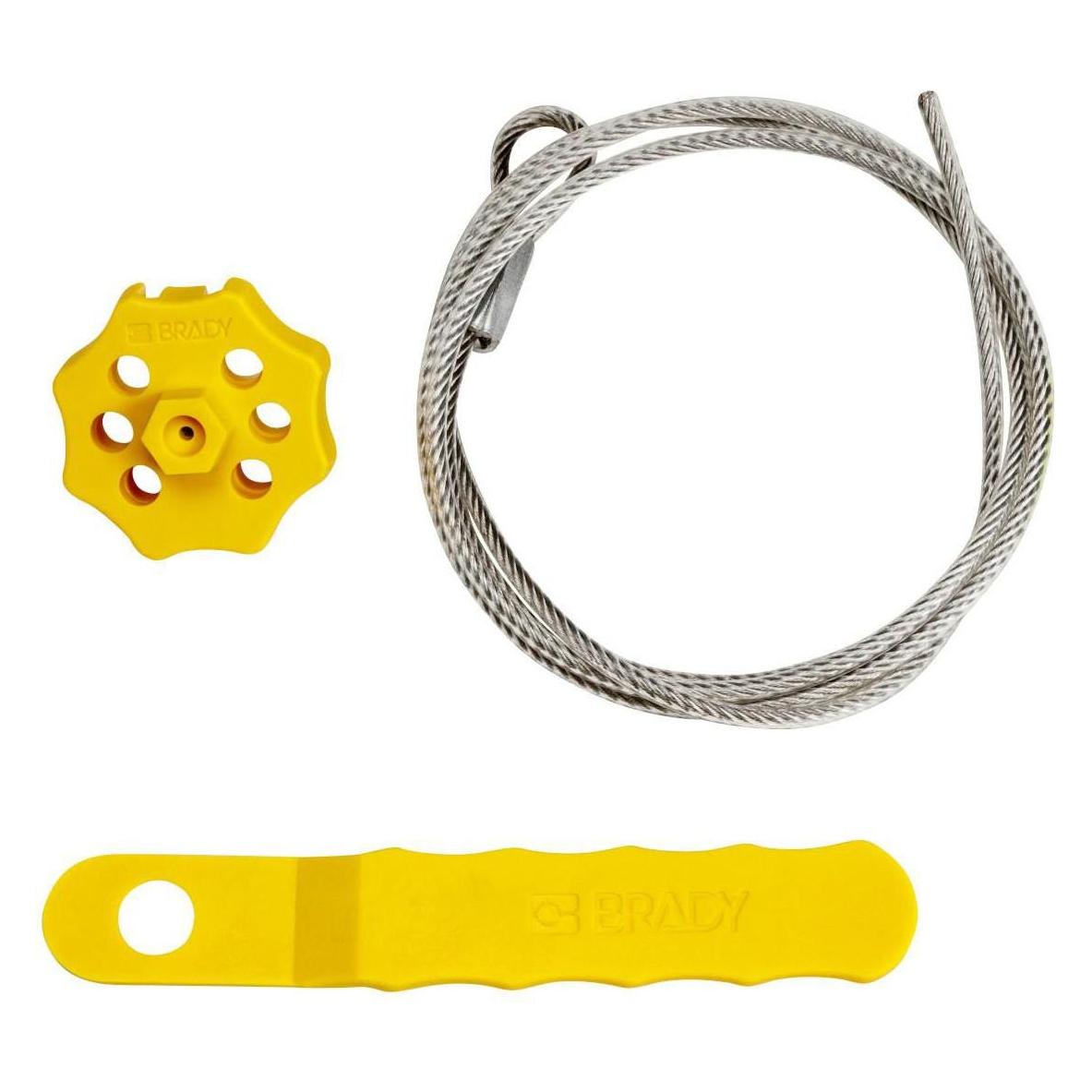
Brady, Zubehör Maschine, Spin-System für zusätzliche Sicherheit, Vorrichtung, Werkzeug und 1.50 m-Kabel, GlasfaserverstärktDas Spin-System von Brady bietet eine zuverlässige Lösung für zusätzliche Sicherheit in verschiedenen Anwendungen. Mit einem 1,5 Meter langen, glasfaserverstärkten Kabel und einer robusten Verriegelungsvorrichtung ist dieses Zubehör für Maschinen konzipiert, um eine effektive Absperrung zu gewährleisten. Das System ist aus hochwertigem Polyamid gefertigt, was es besonders langlebig und widerstandsfähig macht. Der maximale Bügeldurchmesser von 8,1 mm und der Kabeldurchmesser von bis zu 3,1 mm ermöglichen eine vielseitige Anwendung in unterschiedlichen Umgebungen. Die auffällige gelbe Farbe sorgt für eine gute Sichtbarkeit und erhöht die Sicherheit am Arbeitsplatz. Dieses Spin-System ist ideal für alle, die Wert auf Sicherheit und Funktionalität legen. - 1,5 m langes, glasfaserverstärktes Kabel - Robuste Kabelverriegelungsvorrichtung - Maximaler Bügeldurchmesser von 8,1 mm - Hergestellt aus langlebigem Polyamid.52,49 €*Versand: 0,00 €Sichere Weiterleitung zum Anbieter
-
OWC 72 teiliges Elektronik Reparatur Toolkit Set, Computer WerkzeugDas OWC Advanced Toolkit eignet sich perfekt für die Reparatur, Wartung und Aufrüstung von Computern, Geräten, Spielkonsolen, Stereoanlagen und anderen elektronischen Geräten und Gadgets. Egal, ob Sie zu Hause Reparaturen übernehmen oder ein erfahrener Profi sind, dies ist das Toolkit, das in OWC-Qualität hergestellt wurde und Ihnen hilft, jedes Projekt, das Ihnen in den Weg kommt, mit Leichtigkeit zu bewältigen.25,29 €*Versand: 3,00 €Sichere Weiterleitung zum Anbieter


-
Wie kann ich in Unity ein GameObject aus einer Szene zu einem GameObject aus einer anderen Szene teleportieren?
Um ein GameObject von einer Szene in eine andere zu teleportieren, kannst du die Methode `DontDestroyOnLoad()` verwenden, um sicherzustellen, dass das GameObject beim Wechsel der Szene nicht zerstört wird. Du kannst dann die `SceneManager.LoadScene()`-Methode aufrufen, um zur anderen Szene zu wechseln, und das GameObject in der neuen Szene wiederherstellen. Du musst jedoch sicherstellen, dass das GameObject in beiden Szenen vorhanden ist und dass du die Referenz darauf in der neuen Szene aktualisierst. **
-
Wie kann ich ein GameObject an einem Punkt drehen?
Um ein GameObject an einem Punkt zu drehen, kannst du die Methode "RotateAround" verwenden. Diese Methode erwartet den Punkt, um den das GameObject gedreht werden soll, sowie die Achse und den Winkel der Drehung. Du kannst beispielsweise den folgenden Code verwenden, um ein GameObject um den Punkt (0,0,0) entlang der Y-Achse um 90 Grad zu drehen: ``` transform.RotateAround(Vector3.zero, Vector3.up, 90); ``` **
-
Wie erstelle ich einen Unity2D-Trigger für ein GameObject?
Um einen Unity2D-Trigger für ein GameObject zu erstellen, musst du zunächst sicherstellen, dass das GameObject einen Collider2D-Komponenten hat. Dann füge dem Collider2D-Komponenten einen Rigidbody2D-Komponenten hinzu, wenn noch keiner vorhanden ist. Anschließend kannst du ein Skript erstellen, das die OnTrigger-Funktion implementiert, um auf den Trigger zu reagieren. **
-
Wie bewegt man einen Unity-Spieler zu einem GameObject?
Um einen Unity-Spieler zu einem GameObject zu bewegen, kann man die Position des Spielers auf die Position des GameObjects setzen. Dazu kann man die Methode "transform.position" verwenden und die gewünschte Position des GameObjects übergeben. Alternativ kann man auch die Methode "transform.Translate" verwenden, um den Spieler relativ zu seinem aktuellen Standort zu bewegen. **


Wie kann ich ein Unity GameObject hinter der Kamera löschen?
Um ein Unity GameObject hinter der Kamera zu löschen, kannst du entweder die Position des GameObjects so ändern, dass es außerhalb des Sichtbereichs der Kamera liegt, oder du kannst das GameObject deaktivieren, indem du die Methode "SetActive(false)" aufrufst. Beide Methoden sorgen dafür, dass das GameObject nicht mehr gerendert wird und somit unsichtbar ist. **
Wie kann man ein Unity GameObject auf einem Canvas anzeigen?
Um ein Unity GameObject auf einem Canvas anzuzeigen, muss das GameObject ein UI-Element sein. Dazu kann man entweder ein UI-Element-Komponente wie z.B. Image oder Text hinzufügen oder ein UI-Element-Primitiv wie z.B. Button oder Panel erstellen. Anschließend kann man das GameObject dem Canvas hinzufügen, entweder indem man es als Kind-Objekt des Canvas platziert oder indem man es per Skript dem Canvas hinzufügt. **
Top-Angebote
Produkte zum Begriff Gameobject:
-
Brady, Zubehör Maschine, Spin-System für zusätzliche Sicherheit, Vorrichtung, Werkzeug und 1.50 m-Kabel, GlasfaserverstärktDas Spin-System von Brady bietet eine zuverlässige Lösung für zusätzliche Sicherheit in verschiedenen Anwendungen. Mit einem 1,5 Meter langen, glasfaserverstärkten Kabel und einer robusten Verriegelungsvorrichtung ist dieses Zubehör für Maschinen konzipiert, um eine effektive Absperrung zu gewährleisten. Das System ist aus hochwertigem Polyamid gefertigt, was es besonders langlebig und widerstandsfähig macht. Der maximale Bügeldurchmesser von 8,1 mm und der Kabeldurchmesser von bis zu 3,1 mm ermöglichen eine vielseitige Anwendung in unterschiedlichen Umgebungen. Die auffällige gelbe Farbe sorgt für eine gute Sichtbarkeit und erhöht die Sicherheit am Arbeitsplatz. Dieses Spin-System ist ideal für alle, die Wert auf Sicherheit und Funktionalität legen. - 1,5 m langes, glasfaserverstärktes Kabel - Robuste Kabelverriegelungsvorrichtung - Maximaler Bügeldurchmesser von 8,1 mm - Hergestellt aus langlebigem Polyamid.52,49 €*Versand: 0,00 €Sichere Weiterleitung zum Anbieter
-
Was ist der Unterschied zwischen GameObject und GameObject?
Es gibt keinen Unterschied zwischen "GameObject" und "GameObject". Beide Begriffe beziehen sich auf dasselbe Konzept in der Unity Engine. "GameObject" ist der Name der Klasse, die die grundlegende Einheit in der Unity-Szene darstellt. **
-
Wie deaktiviere ich ein Unity-GameObject?
Um ein Unity-GameObject zu deaktivieren, kannst du die Methode "SetActive(false)" verwenden. Dadurch wird das GameObject und alle seine Komponenten deaktiviert und sind nicht mehr sichtbar oder interagierbar. Du kannst es später wieder aktivieren, indem du "SetActive(true)" aufrufst. **
-
Wie kann ich in Unity ein GameObject aus einer Szene zu einem GameObject aus einer anderen Szene teleportieren?
Um ein GameObject von einer Szene in eine andere zu teleportieren, kannst du die Methode `DontDestroyOnLoad()` verwenden, um sicherzustellen, dass das GameObject beim Wechsel der Szene nicht zerstört wird. Du kannst dann die `SceneManager.LoadScene()`-Methode aufrufen, um zur anderen Szene zu wechseln, und das GameObject in der neuen Szene wiederherstellen. Du musst jedoch sicherstellen, dass das GameObject in beiden Szenen vorhanden ist und dass du die Referenz darauf in der neuen Szene aktualisierst. **
-
Wie kann ich ein GameObject an einem Punkt drehen?
Um ein GameObject an einem Punkt zu drehen, kannst du die Methode "RotateAround" verwenden. Diese Methode erwartet den Punkt, um den das GameObject gedreht werden soll, sowie die Achse und den Winkel der Drehung. Du kannst beispielsweise den folgenden Code verwenden, um ein GameObject um den Punkt (0,0,0) entlang der Y-Achse um 90 Grad zu drehen: ``` transform.RotateAround(Vector3.zero, Vector3.up, 90); ``` **
Ähnliche Suchbegriffe für Gameobject
-
OWC 72 teiliges Elektronik Reparatur Toolkit Set, Computer WerkzeugDas OWC Advanced Toolkit eignet sich perfekt für die Reparatur, Wartung und Aufrüstung von Computern, Geräten, Spielkonsolen, Stereoanlagen und anderen elektronischen Geräten und Gadgets. Egal, ob Sie zu Hause Reparaturen übernehmen oder ein erfahrener Profi sind, dies ist das Toolkit, das in OWC-Qualität hergestellt wurde und Ihnen hilft, jedes Projekt, das Ihnen in den Weg kommt, mit Leichtigkeit zu bewältigen.25,29 €*Versand: 3,00 €Sichere Weiterleitung zum Anbieter
-
KFPOERTFGD Boxspringbett mit Matratze 90x190 cm & LED-Beleuchtung Taschenfederkern-Technologie, Höhenverstellbares Kopfteil, StoffbezugKFPOERTFGD Boxspringbett mit Matratze 90x190 cm & LED-Beleuchtung Taschenfederkern-Technologie, Höhenverstellbares Kopfteil, Stoffbezug. Das Boxspringbett bietet durch die Taschenfederkernmatratze eine individuelle Unterstützung jedes Körperbereichs und reduziert Bewegungsübertragungen für erholsame Nächte. Die integrierte LED-Beleuchtung lässt sich in Farbe, Helligkeit und Modi anpassen, um ein stimmungsvolles Ambiente in Ihrem Schlafzimmer zu schaffen. Das höhenverstellbare Kopfteil ermöglicht eine flexible Anpassung an Ihre Bedürfnisse und sorgt für zusätzlichen Komfort beim Lesen oder Entspannen. Der strapazierfähige Polyester-Stoffbezug in Dunkelbraun vereint Atmungsaktivität mit einer weichen Haptik und gewährleistet eine hohe Langlebigkeit im täglichen Gebrauch. Die mitgelieferte Matratzenauflage mit waschbarem Bezug schützt die Matratze, verbessert die Schlafqualität und lässt sich zur hygienischen Reinigung einfach abnehmen. Farbe:Braun 2469,48 €*Versand: 0,00 €Sichere Weiterleitung zum Anbieter
-
Wie erstelle ich einen Unity2D-Trigger für ein GameObject?
Um einen Unity2D-Trigger für ein GameObject zu erstellen, musst du zunächst sicherstellen, dass das GameObject einen Collider2D-Komponenten hat. Dann füge dem Collider2D-Komponenten einen Rigidbody2D-Komponenten hinzu, wenn noch keiner vorhanden ist. Anschließend kannst du ein Skript erstellen, das die OnTrigger-Funktion implementiert, um auf den Trigger zu reagieren. **
-
Wie bewegt man einen Unity-Spieler zu einem GameObject?
Um einen Unity-Spieler zu einem GameObject zu bewegen, kann man die Position des Spielers auf die Position des GameObjects setzen. Dazu kann man die Methode "transform.position" verwenden und die gewünschte Position des GameObjects übergeben. Alternativ kann man auch die Methode "transform.Translate" verwenden, um den Spieler relativ zu seinem aktuellen Standort zu bewegen. **
-
Wie kann ich ein Unity GameObject hinter der Kamera löschen?
Um ein Unity GameObject hinter der Kamera zu löschen, kannst du entweder die Position des GameObjects so ändern, dass es außerhalb des Sichtbereichs der Kamera liegt, oder du kannst das GameObject deaktivieren, indem du die Methode "SetActive(false)" aufrufst. Beide Methoden sorgen dafür, dass das GameObject nicht mehr gerendert wird und somit unsichtbar ist. **
-
Wie kann man ein Unity GameObject auf einem Canvas anzeigen?
Um ein Unity GameObject auf einem Canvas anzuzeigen, muss das GameObject ein UI-Element sein. Dazu kann man entweder ein UI-Element-Komponente wie z.B. Image oder Text hinzufügen oder ein UI-Element-Primitiv wie z.B. Button oder Panel erstellen. Anschließend kann man das GameObject dem Canvas hinzufügen, entweder indem man es als Kind-Objekt des Canvas platziert oder indem man es per Skript dem Canvas hinzufügt. **
* Alle Preise verstehen sich inklusive der gesetzlichen Mehrwertsteuer und ggf. zuzüglich Versandkosten. Die Angebotsinformationen basieren auf den Angaben des jeweiligen Shops und werden über automatisierte Prozesse aktualisiert. Eine Aktualisierung in Echtzeit findet nicht statt, so dass es im Einzelfall zu Abweichungen kommen kann. ** Hinweis: Teile dieses Inhalts wurden von KI erstellt.